つべこべ言わずにもう使ってよChatGPT
2024年11月19日。生成AIがこれほど身近になった今、まだ「ChatGPTって便利らしいけど、よくわからない」と言っている人にはイライラする。ChatGPTを使いこなすことで得られる具体的な実例を挙げながら、「使わない人」と「使い倒す人」の圧倒的な差をお見せします。最初に言っておきますが、今これを読んで使い方を覚えれば、まだギリギリ間に合います。
1. ChatGPTを「道具」として使えない人の言い訳
まず、ChatGPTを使っていない人がよく言うのが以下のような言葉です:
• 「時間がないから試していない」
→ 時間がないのではなく、時間を作るために使うものです。
• 「どうせ大したことできないんでしょ」
→ その思い込みがあなたの成長を止めています。
• 「うちの仕事には関係ない」
→ どんな業種でも使えるのが生成AIの凄さ。むしろ使い方がわからないのはリサーチ不足。
これらを一度でも言ったことがある人は、考え方から変えていかないといけないよ。
2. ChatGPTの実用例:これを知らないと損する活用法
① ダミーデータ生成で資料作りが劇的に効率化
たとえば、営業資料や研修コンテンツで「適当な顧客データが欲しい」「サンプルレポートを作りたい」と思ったことはありませんか?
ChatGPTなら、たった1行の指示で以下のようなデータが即座に出力されます:
• 名前、年齢、職業などの架空顧客データ(数百行でもOK)
• 売上やアクセス数の増減データ(Excel形式に変換も一瞬)
• 特定の業界に基づいたデータセット(たとえば、「IT企業向けの従業員データ」など)
しかも、データ形式もCSVやJSONでそのまま使えます。これを知らずに、Excelでポチポチ手入力している人、いますか?それ、時給換算で損してますよ。
② あり得ないほど早い企画書の下書き
「AI時代の新サービス提案を考えておいて」なんて無茶振りされた経験ありませんか?
ChatGPTに「AIを使った新規サービスのアイデアを3つ考えて」と指示するだけで、以下のような内容を即座に出力:
1. サービス名
2. コンセプト
3. ターゲット層
4. 簡単なビジネスモデル
もちろん、精査や肉付けは必要ですが、ゼロから考えるのと比べて圧倒的に効率的です。上司やチームメンバーに「速い!」と驚かれること間違いなし。
③ お客様や上司をうならせるプレゼン資料のテンプレート化
プレゼン資料の構成案を考えるのが苦手?ChatGPTに「営業用プレゼン資料の構成案を提案して」と頼むだけで以下の内容が揃います:
• 表紙案
• 問題提起と解決策の流れ
• データやグラフを盛り込むべき箇所
• 最後の訴求ポイント
さらに、「内容を〇〇向けにアレンジして」と加えるだけで業界特化の構成に早変わり。会議の準備に時間を取られない分、プレゼンそのものに集中できます。
3. ChatGPTを「使い倒す人」になるために
ChatGPTは使えば使うほど精度が上がります。以下のステップで実践してみてください。
1. 簡単な指示から始める
「〇〇の概要を説明して」「テンプレートを提案して」など、日常業務でよく使うタスクをChatGPTにやらせてみる。
2. プロンプトを磨く
「〇〇風に書いて」や「Excel用の出力にして」など、指示を具体化することでアウトプットの質が向上します。
3. 結果を活用し、次のレベルに挑戦
ChatGPTが作った下書きをベースに自分なりの工夫を加え、完成度を高める。
また、AIにうまく指示が伝わらないと言う事は、あなたの言語化能力が低いと言う事。でも大丈夫。AIと会話し続ける事で、指示は上手くなります。つまり、そのうち理路整然と話せる出来リーマンになれるはずです。
4. 結論:AI時代のサバイバルは「使える人」が勝つ
ChatGPTは、単なる流行りではありません。もはや時代を象徴するツールです。このツールを「使う人」と「使われる人」、そして「使いこなせない人」の間には、今後ますます大きな差が開くでしょう。
あなたはどちら側に立ちますか?今日この瞬間からでも、AI活用を始めることで新たな可能性を手に入れられます。時間を無駄にせず、ぜひ行動に移してください。
非を認めず、真っすぐに謝れない人の心理について(西村大臣発言の件で思ったこと)
久しぶりの投稿ですー、雑記です。
西村大臣の発言
経済再生担当相の発言とその後の対応が話題だ。端的に言うと「緊急事態宣言下で、酒類の提供停止に応じない飲食店には 金融機関から圧力をかける」という旨の発言をし、炎上した。その後の謝罪の弁はTwitterにて
新型コロナ対策にご協力頂き感謝申し上げます。この度は感染拡大を抑えたいとの強い思いからではありますが、私の発言で混乱を招き、特に飲食店の皆様に不安を与えることになり、趣旨を十分に伝えられず反省しております。今後協力金の早期給付の仕組みを導入するなど支援に万全を期してまいります。 https://t.co/Fb4KgWFeML
— 西村やすとし #不要不急の外出自粛 NISHIMURA Yasutoshi (@nishy03) July 13, 2021
とのことだ。「趣旨を十分に伝えられず」ということは「認識は間違っていなかった」と言うことだ。 どこからどう聞いても、誤った認識による発言だったように思うが。
真っすぐに謝れない人たち
政治家や官僚、大企業の役員幹部など、謝罪シーンで真正面から謝罪できる人は少ない。「女性は話が長い」と発言した方の謝罪シーンも記憶に新しい。 こういった謝罪では、ほとんどの場合、「私の発言が誤解を招き」や「意図が伝わらなかった」などと、なぜか聞き手に落ち度があったかのように説明し、 形だけの謝罪をする。なぜ「私が間違っていた」と言えないのだろう。
誤りを認めることは、人生の終わり?
今の日本社会では一度自分の非を認めると、どこまでも追及され、二度と這い上がることは許されないのだろう。 学びなおす、やり直すチャンスを与えてもらえないのだ。1度ミスを犯した社員は出世の道が閉ざされる等の話はよく聞く。 そのような風潮の中で、正直に非を認め謝る人はいるだろうか。
しかし、もし誤っていたのならば、それを正直に認めてもらえないと、建設的な議論などできるはずがない。 つまり「何が間違っていて、どう直せばいいのか」が有耶無耶なままでは、社会や個人は改善や成長のチャンスを奪われてしまうのだ。
このような風潮でよいのだろうか
人や必ず間違え、失敗を犯す。そんな時に、もし仮に、正直に非を認め、反省し、すぐに改善できたならば、 その人は称賛され、称えられても良いと思う。チャンスをまた与えて良い。そんな社会はいつかやってくるだろうか。 それとも、これからも永遠に、不祥事のたびに胸糞の悪い謝罪会見を見せられ続けるのだろうか。
PayPal JavaScript SDK はじめの一歩 ちょっと触ったよ
PayPal JavaScript SDK を触ってみたんですが、日本語で解説しているサイトがほとんどなく とても苦労したので書いてみようと思います。 公式のリファレンスはこちら PayPal JavaScript SDK
サービスの構成について
まず、どういう構成になっているかを整理しておきます。 (多分こういう構成だろ、という雑な理解で書いています。) PayPalでは、決済用のAPIを公開していて、そこにリクエストを投げれば決済してくれるようになっています。 PayPal JavaScript SDKでは、このAPIに決済用のリクエストを投げるWebパーツを用意してくれていて 開発者はHTML、JavaScriptでフロントエンドのコードだけ書けば、決済機能が作れるようになっています。 ただし、決済情報の送信から決済が完了するまでの処理はPayPal側のサーバサイドに移るため、 その途中に処理を挟み込むことはできないことになっています(たぶん)。
※このPayPal API呼び出しを、JavaScript SDKではなく、Python、PHP、Javaなどから任意のロジックと一緒に記述した場合は、決済と任意の処理を組み合わせて実装できます。
概要を把握したところで、さっそくPayPal JavaScript SDKを使った場合の実装手順を確認します。
実装手順
上記の大まかな流れは、リファレンスに記載があります。
javascript-sdk-reference
しかし僕の場合どう頑張ってのこの通りでは動きませんでした(´;ω;`)
なので多少自分なりにアレンジを加えながら実現していきます。
- アカウントの取得
- 検証用APIの確認
- 決済ボタン(Webパーツ)の用意
- 決済ボタン(Webパーツ)の設定
- テスト用カードの作成
- 動作確認
- 本番用環境への切り替え
1.アカウントの取得
決済機能を使いたい場合、PayPalビジネス用のアカウントが必要なはずです。
www.paypal.com
今回僕は、とある友人からビジネスアカウント配下のDevelopperアカウントの招待を受けました。
ビジネス用アカウントを作るとPayPal Developerのサイトにもログインできます。(たぶん)
もし、PayPalのビジネスアカウントがない場合でも手順の3,4,5は進めることができて
大体の動きは確認できますので、試しにやってみたい方は手順3へGO!
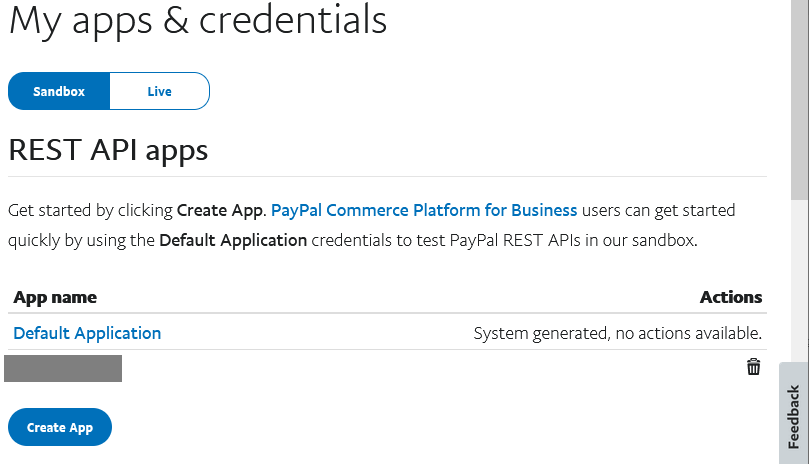
2.検証用アプリとサンドボックス環境の確認
Developperのサイトにログインすると検証用APIを作成する画面があります。


3.決済ボタン(Webパーツ)の用意
JavaScript SDK reference リファレンスに従って、ボタンを作るコードを作成します・・・が、ここがどうしてもうまくいかなかったので PayPal Checkout | Secure Credit Card Processing | PayPal US こっちの画面からコードを自動生成します。 (リファレンスを見ながらの自作も頑張ったんですけどねぇ、僕にはちょっと無理でした 笑) 吐き出されたソースコードをHTMLに張り付けましょう。
<div id="smart-button-container"> <div style="text-align: center;"> <div id="paypal-button-container"></div> </div> </div> <script src="https://www.paypal.com/sdk/js?client-id=sb¤cy=JPY" data-sdk-integration-source="button-factory"></script> <script> function initPayPalButton() { paypal.Buttons({ style: { shape: 'rect', color: 'gold', layout: 'vertical', label: 'paypal', }, createOrder: function (data, actions) { return actions.order.create({ purchase_units: [{ "amount": { "currency_code": "JPY", "value": 1000 } }] }); }, onApprove: function (data, actions) { return actions.order.capture().then(function (details) { alert('Transaction completed by ' + details.payer.name.given_name + '!'); }); }, onError: function (err) { console.log(err); } }).render('#paypal-button-container'); } initPayPalButton(); </script>
HTMLを開き、ボタンが表示されるか確認してみてください。

4.決済ボタン(Webパーツ)の設定
先ほどのソースコードをカスタマイズしていきます。
決済ボタン自体の各種設定はscriptタグのURLにパラメータを付加することで行います。
例えば、言語を日本語にするには、URLのパラメータにlocale=ja_JPを付け加えます。
また、client-idのパラメータは先ほどdevelopperサイトで確認したClient IDを設定します。
client-id=XXXXXXXXXXXX となります。XXXの部分は先ほど確認したClient ID
<script src="https://www.paypal.com/sdk/js?client-id=XXXXXXXXXXXX¤cy=JPY&locale=ja_JP" data-sdk-integration-source="button-factory"></script> <script>
基本的にはこれで、ボタンは完成ですが、 createOrderプロパティ、onApproveプロパティ、onErrorプロパティを必要に応じてカスタマイズします。 今回は、onApproveプロパティにメッセージ表示を追加してみました。
onApprove: function (data, actions) {
    return actions.order.capture().then(function (details) {
        alert('Transaction completed by ' + details.payer.name.given_name + '!');
        alert('payment id : ' + details.id);//★追記 支払いIDを表示します。
    });
},
作成出来たら、HTMLを開き、ボタンが表示されるか確認してみてください。
5.テスト用カードの作成
developperのサイトに戻りCredit card generatorから
テスト用のカードを作成します。
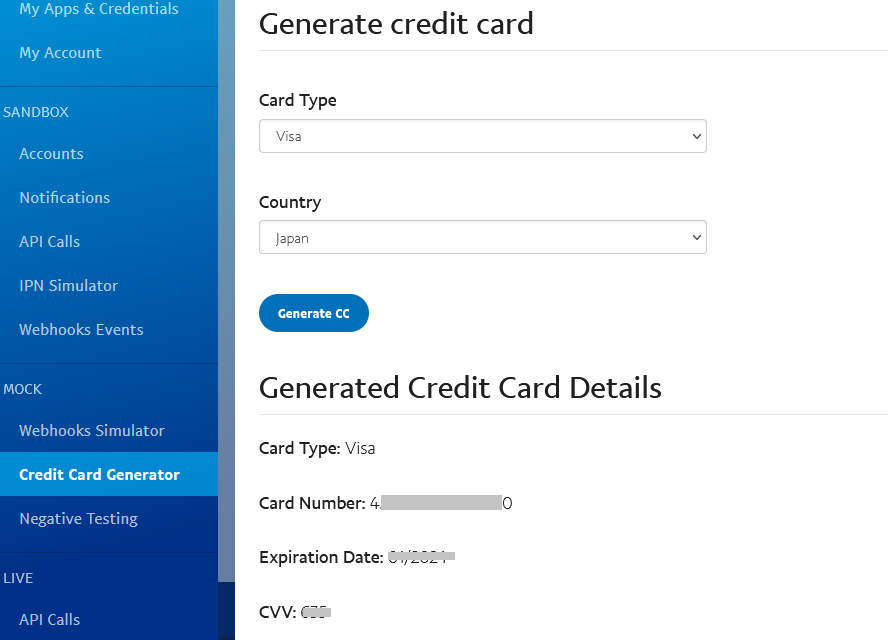 作成出来たら、さっそく先ほどの画面でテストしてみましょう!
6.動作確認
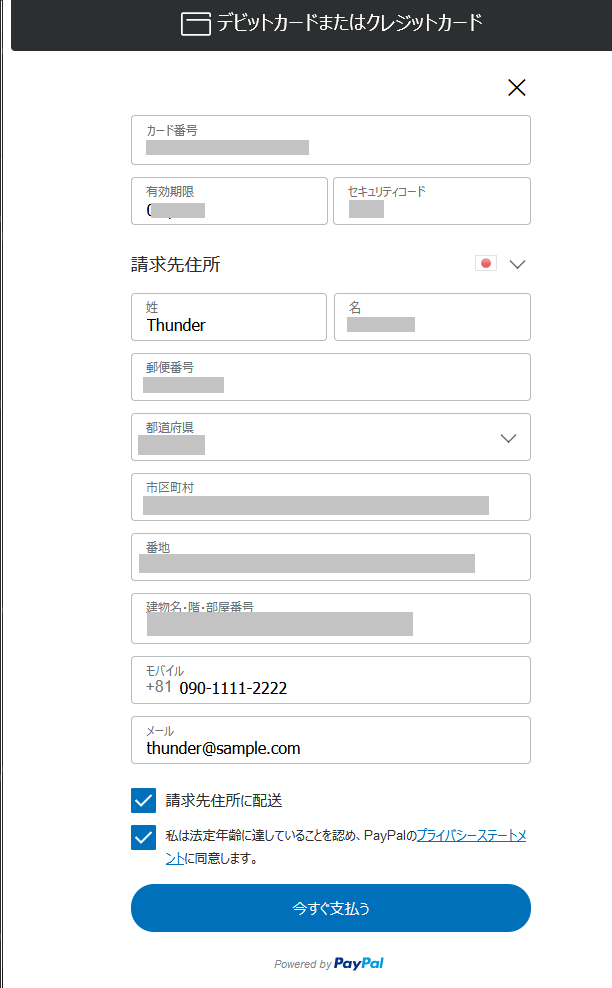
いよいよ動作確認です。先ほど作成した画面にテスト用カードの情報を入れて
決済してみましょう。テスト用カードにない情報は、任意に記載してOKです。
ただし、各入力項目には書式チェックが走りますので(郵便番号や電話番号など)
ある程度それっぽい情報を入れましょう。
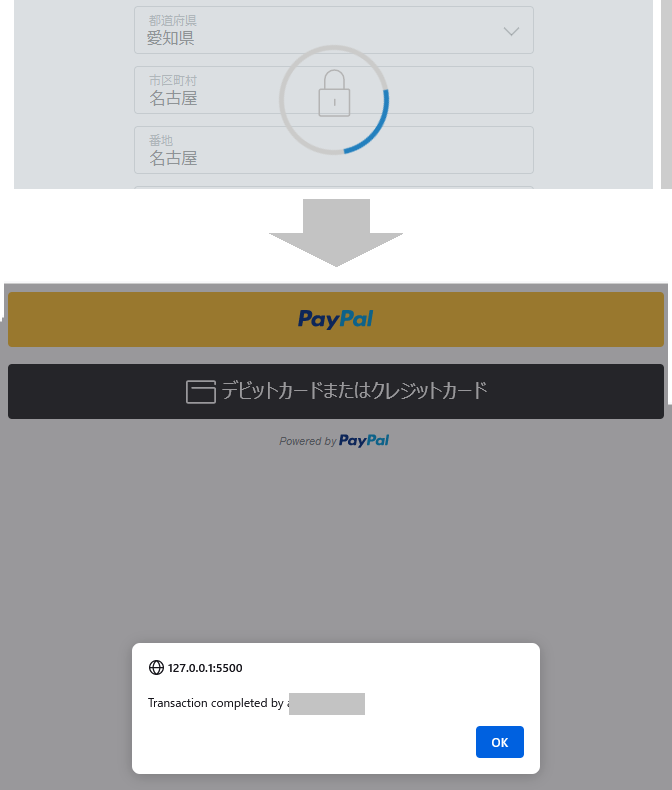 上手く決済ができたら、本当にサーバ側にその情報が飛んで来ているかをチェックします。
サンドボックス用のダッシュボードが用意されています。
先ほど確認したサンドボックス環境でのビジネスアカウントでログインします。
動作検証で入力した情報がこちらに飛んできていれば成功です。
上手く決済ができたら、本当にサーバ側にその情報が飛んで来ているかをチェックします。
サンドボックス用のダッシュボードが用意されています。
先ほど確認したサンドボックス環境でのビジネスアカウントでログインします。
動作検証で入力した情報がこちらに飛んできていれば成功です。
7.本番環境への切り替え
いよいよ本番環境へ切り替えます。 切り替えるには本番用のAPIを用意し、Client IDを書きかえればOKです。 簡単ですね。developperサイトに行きLiveに切り替えてAPIを作成します。 自分のクレジットカードで少額決済してみましょう。
おめでとうございます、完成です!
最後に
PayPalは老舗のWeb決済事業者ですが、おそらくAPI提供ではほかのサービスの後塵を拝しているのではないかと思います。(だから日本語で解説している人少ないんだろう!?そうだろう!?) リファレンス関係の情報も、ユースケースの設定がいまいちだったり、参照すべきところが結構多岐にわたっていたりと、まとまっていない印象です。 でも決済系の仕組みを提供してくれているのは本当にありがたいですね 以前、Stripeで決済画面を作ったことがありますが、リファレンス一つで結構簡単に実装できたのをおぼえています。とても使いやすく作りやすかったです。
最後Stripe推しみたいになっちゃったな! おしまい(^ω^)

ブックマークレットとは
最近あんまり聞かなくなりましたが
昔から「ブックマークレット」というツールをよく使っていました。
使っていた当時、どういう仕組みなのかはよくわかっていなかったのですが、
当時の認識は、
"ブラウザのブックマーク(お気に入り)に登録しておいて、必要な時にそのブックマークを実行すると 便利な機能が呼び出せる"
というものでした。
あれからはや十数年、IT関係の仕事に就き一時期はWeb開発にも携わっていたことで、
当時謎だったブックマークレットが何だったのかが理解できました。
今日は、当時の自分に向けてここに「ブックマークレットとは何か」を書いておきます。
※JavaScriptやHTMLを理解している人向けの説明になると思います。
トイレのマークで恥かいて、良い気づきを得た話
皆さん、こんにちは。 だいぶ放置していましたが、久しぶりに書きたいことがあったので書きます。

町中や公共施設のトイレは、大体の場合このピクトグラムで指示されていると思います。
駅構内とかデパートとか学校とか、普段からよく目にしますよね。
今日はこのピクトグラムに関する気付きのお話です。
女子トイレに飛び込んじゃった
先日、品川駅(確か北改札内)でトイレを探していて、
僕もこのマークを見つけて飛び込んだんです。
その時、なぜか女子トイレに飛び込もうとしちゃったんですよね。
半歩くらい入って「えっ!?やべっ!」と気づき急いで脱出したんですが・・・。
はて。自分はなぜ女子トイレに飛び込んだんだろう。
オンライン飲み会がやりたいの?それともZOOMが使いたいの?!
オンラインでも飲み会やってますか?
コロナウィルスの自粛生活にも慣れてきて、
オンライン飲み会をやる機会も増えてきたのではないでしょうか。
私自身も何度かやりましたし、周囲でもよく聞きます、「オンライン飲み会」。
皆さん、どんなツールで飲み会してますか?
